【行く前に確認】機種変更後のディズニーアプリ引き継ぎ手順とチケットが消えないための注意点
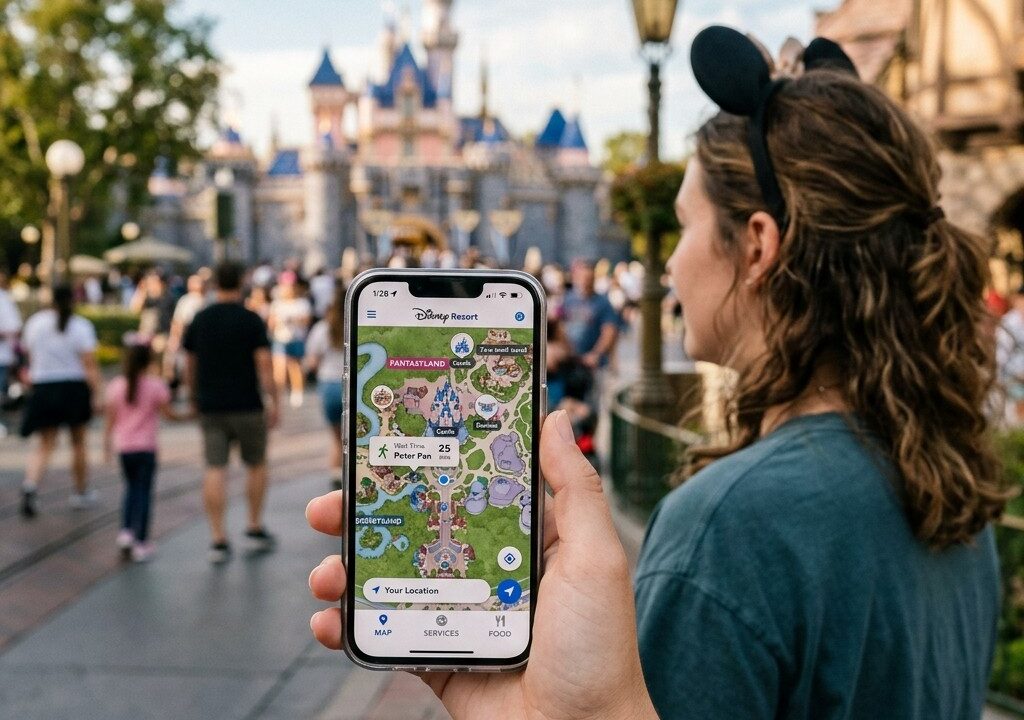
こんにちは!舞浜プランナーズ編集部のハルです。ディズニー旅行を目前に控えて、ワクワクしながら新しいスマホに機種変更したものの、「あれ?アプリを開いたら買ったはずのチケットが消えてる!」と真っ青になった経験はありませんか?
現在の東京ディズニーリゾートでは、入園チケットの表示からアトラクションのパス(DPAやスタンバイパス)の取得、レストランのモバイルオーダーまで、ありとあらゆる手続きが「東京ディズニーリゾート・アプリ」に集約されています。つまり、スマホとアプリが正常に動かないと、パークでまともに遊ぶことができません。
スマホの機種変更自体は嬉しいイベントですが、ディズニーアプリのデータ引き継ぎには特有の「落とし穴」が存在します。アカウント情報を勘違いしてログインし直した結果、「購入済みのチケットが表示されない」というトラブルが頻発しているのです。この記事では、機種変更をしても絶対にチケットを失わないための確実な引き継ぎ手順と、万が一データが消えてしまったように見えた場合の解決方法を、専門家の視点から徹底的に解説します。旅行前に必ず確認して、安心してパークへ向かいましょう!
スマホの機種変更をする前に!ディズニーアプリで絶対にやるべき事前準備
新しいスマホを手に入れると、すぐにデータ移行の作業を始めたくなる気持ちはわかりますが、ディズニーアプリに関しては「古いスマホが手元にあるうち」に必ず確認しておくべき重要な事前準備があります。このステップを飛ばしてしまうと、後からデータを取り戻すのに非常に苦労することになります。
ディズニーアプリのデータ(チケット情報やホテルの予約情報など)は、スマホ本体の端末内に保存されているわけではなく、ディズニーのサーバー上にある「あなたのアカウント(ディズニーアカウント)」に紐付いて保存されています。したがって、正しいアカウント情報さえ把握していればデータは必ず戻ってきます。ここでは、機種変更前に確認すべき2つの重要項目を解説します。
現在ログインしている「ディズニーアカウント(登録メールアドレス)」の確認
最も重要かつ、トラブルの原因ナンバーワンとなるのが「自分がどのメールアドレスでディズニーアカウントに登録し、現在ログインしているか」を正確に把握していないことです。機種変更前に、必ず古いスマホでディズニーアプリを開き、メニュー画面からアカウント情報(プロフィール設定)を確認してください。
「たぶんあのメールアドレスだろう」と推測で進めるのは危険です。過去に複数のメールアドレスでアカウントを重複して作成していたり、キャリアメール(@docomo.ne.jpなど)で登録したままパスワードを忘れていたりするケースが非常に多いためです。もしキャリアを乗り換える予定がある場合は、新しいスマホでも受信可能なフリーメール(GmailやYahoo!メールなど)に、登録メールアドレスを事前に変更しておくことを強くおすすめします。
「ディズニーアカウント」のパスワードの確認と再設定
登録メールアドレスが確認できたら、次にそのアカウントの「パスワード」を正確に覚えているかを確認しましょう。スマホの自動入力機能(パスワードマネージャーなど)に頼りきっていると、いざ新しいスマホで手入力しようとした時に「パスワードがわからない」という事態に陥ります。
もしパスワードに自信がない場合は、古いスマホでログインできる状態のうちに、一度ログアウトして再度ログインできるか試すか、アプリの「パスワードをお忘れの方」というリンクから、確実に自分が把握できる新しいパスワードに再設定してメモを残しておきましょう。この「メールアドレスとパスワードのセット」さえ確実に控えておけば、機種変更のデータ引き継ぎの9割は成功したも同然です。
- 現在アプリでログイン中の登録メールアドレス(一言一句間違えずに)
- ディズニーアカウントのパスワード(大文字小文字の区別も)
- 予約番号やチケット番号(万が一の問い合わせ用としてスクショ推奨)
機種変更後(新しいスマホ)のアプリ引き継ぎ・ログイン手順
無事に新しいスマホへの本体データ移行が完了したら、いよいよディズニーアプリの引き継ぎ作業に入ります。最近のiPhone同士の移行(クイックスタート)などでは、アプリ自体は自動的に新しいスマホにインストールされますが、セキュリティの観点から「ログイン状態」までは引き継がれないことがほとんどです。
そのため、新しいスマホで初めてディズニーアプリを開いた時は、初期状態(ログアウト状態)になっているはずです。ここでは、正しいアカウント情報を入力して、安全に元のデータを復元するためのログイン手順をステップ・バイ・ステップで解説します。
「ログイン / 新規登録」から、事前に確認した情報を入力する
新しいスマホで東京ディズニーリゾート・アプリを起動すると、トップ画面に「ログイン / 新規登録」というボタンが表示されます。ここをタップし、機種変更前にしっかりとメモしておいた「登録メールアドレス」と「パスワード」を入力します。
ここで絶対にやってはいけないのが、「よくわからないから『新規登録』から新しいアカウントを作ってしまおう」とすることです。新しいアカウントを作成してしまうと、古いアカウントで購入したチケットや予約情報とは全く紐付かない「空っぽの状態」になってしまいます。必ず「ログイン」を選び、既存のアカウント情報を入力してください。
チケットや予約情報が正しく表示されているか確認する
正しいメールアドレスとパスワードでログインが完了したら、アプリのホーム画面(パークのマップ画面)に戻ります。この時点で、購入済みのパークチケットや、予約しているレストラン、ディズニーホテルの宿泊情報などが画面上に表示されていれば、無事に引き継ぎは完了です。
念のため、チケットをタップしてQRコードの画面が表示されるか、あるいは「プラン」のタブを開いて当日のスケジュールが正しく残っているかを詳細に確認しておきましょう。万が一、ログインできたにもかかわらず画面が真っ白で何も表示されない場合は、次項で解説するトラブルシューティングに進んでください。
【要注意】チケットが消えた!?よくある原因と解決方法
「メモしておいた通りにログインしたのに、買ったはずのチケットがどこにもない!消えてしまった!」
機種変更後の引き継ぎにおいて、最も多くの人が直面し、パニックになるのがこの現象です。しかし、安心してください。ディズニーのシステム上、一度購入したチケットのデータが勝手に消滅することは100%あり得ません。
チケットが「消えた」のではなく、単に「見えない状態(別のアカウントを見ている状態)」になっているだけなのです。ここでは、チケットが表示されない時のよくある3つの原因と、その解決方法について詳しく紐解いていきます。
原因1:実は別のアカウント(別のメアド)でログインしている
チケットが表示されない原因の99%がこれです。「自分では正しいメールアドレスを入力したつもりでも、実は過去に作った別のアカウントでログインしてしまっている」というケースです。
たとえば、普段使っている「Gmail」でログインしたけれど、実はチケットを購入した時は昔作った「Yahoo!メール」のアカウントを使っていた、というような勘違いです。この場合、一度アプリからログアウトし、心当たりのある別のメールアドレス(キャリアメールやサブのアドレスなど)をすべて試してログインし直してみてください。驚くほどあっさりとチケットが出てくるはずです。
原因2:家族や友人が代表して購入したチケットだった
自分がログインしているアカウントは絶対に間違っていないのにチケットがない場合、そもそも「そのチケットは誰のアカウントで購入(決済)したのか」を思い出してみてください。
ディズニーアプリの仕様では、チケットの「購入者」のアカウントに大元のデータが紐付きます。もし、家族や友人が代表して全員分のチケットを購入し、それをLINEなどであなたに「共有(送付)」してくれていた場合、あなたが新しいスマホでログインしても自動的には表示されません。この場合の解決策については、次の見出し(LINE共有チケットの扱い)で詳しく解説します。
LINEやメールで共有されたチケットはどうなる?引き継ぎの仕様
ディズニーリゾートへグループで遊びに行く際、代表者が全員分のチケットを一括で購入し、LINEやメールのURLを使ってそれぞれのスマホ(アプリ)にチケットを配る機能は非常に便利です。しかし、この「共有されたチケット」を持った状態で機種変更をした場合、引き継ぎの挙動が少し複雑になります。
結論から言うと、共有された側(受け取った側)の人が機種変更をして新しいスマホでアプリにログインしても、一度受け取ったはずのチケットは自動的には表示されません。ここでは、共有チケットの仕組みと、再度チケットを表示させるための正しい手順について解説します。
購入者のアプリには常に全員分のチケットが残っている
まず大前提として理解しておくべきなのは、「共有(分配)」機能を使っても、チケットの大元のデータは常に「決済を行った代表者(購入者)」のアプリ内に存在し続けているということです。代表者の画面には、誰に配ったかにかかわらず、常に購入した枚数分すべてのチケットが表示されています。
したがって、共有された側の人が機種変更をしてチケットの表示が消えてしまったとしても、チケット自体がなくなったわけではなく、ただ「スマホA(古いスマホ)へのリンクが切れた」というだけの状態です。代表者のデータには何の影響もありませんので、焦る必要は全くありません。
解決策:代表者にもう一度共有URL(LINE)を送ってもらう
消えてしまった共有チケットを新しいスマホに復活させる方法は非常にシンプルです。チケットを購入した代表者にお願いして、「もう一度、LINEやメールでチケットの共有URL(招待リンク)を送ってもらう」だけで解決します。
代表者は、自分のアプリに表示されているチケットから再度「グループに招待」または「チケットを送る」の操作を行い、新しいURLを発行してあなたに送信します。あなたは新しいスマホでそのURLをタップし、ディズニーアプリを起動すれば、無事にチケットが再表示されます。
グループ作成やチケット共有の詳しい仕様については、【保存版】ディズニーアプリで友達をグループに招待&チケットを共有・送る方法の記事で画面付きで徹底解説していますので、代表者の方と一緒に確認しながら操作を進めてみてください。
Apple Pay(ウォレット)に登録したチケットの引き継ぎと注意点
iPhoneユーザーの中には、ディズニーアプリを開かなくても改札のようにスムーズに入園できるよう、パークチケットを「Apple ウォレット(Apple Pay)」に追加して利用している方も多いでしょう。このウォレットに追加されたチケットのデータ引き継ぎも、通常のアプリの引き継ぎとは異なる動きをするため注意が必要です。
ウォレットのデータは、ディズニーアカウントではなくApple ID(iCloud)の管轄となるため、iPhoneの機種変更のやり方によってはデータが残ったり消えたりします。ここでは、ウォレット連携を利用している方向けの引き継ぎのポイントを解説します。
クイックスタートでiPhoneを移行すれば基本的には引き継がれる
古いiPhoneから新しいiPhoneへデータを移行する際、横に並べて直接データを転送する「クイックスタート」を利用した場合、Apple ウォレット内に登録されていたクレジットカードや交通系ICカード、そしてディズニーのチケットなども基本的には新しいiPhoneのウォレットに移行されます(※一部のカードは再度のセキュリティ認証が必要です)。
したがって、ウォレットアプリを開いてみて、ディズニーのチケットデザインが表示されていれば、そのまま当日の入園ゲートにかざして使用することが可能です。ただし、アプリ側のアカウントログインとは別物ですので、パーク内でアトラクションのパスを取るためには、前述の通りディズニーアプリ本体でのログイン作業も必ず必要になります。
ウォレットから消えても、アプリで再ログインすれば再追加可能
もし、iCloudからの復元失敗やAndroidからの機種変更などの理由で、新しいスマホのウォレット(またはGoogle Pay)からチケットが綺麗さっぱり消えてしまっていたとしても、全く問題ありません。
前述した手順に従って、ディズニーアプリ本体に正しいアカウントでログインしさえすれば、アプリの画面上にチケットは必ず復活しています。あとは、その表示されたチケットの下部にある「Apple ウォレットに追加」というボタンをもう一度タップし直すだけで、新しいスマホのウォレットに再びチケットをセットすることができます。大元はディズニーアプリ内にある、ということを覚えておけば安心です。
パスワードを忘れてログインできない場合の対処法
機種変更後の最大の壁となるのが、「登録メールアドレスは絶対に合っているはずなのに、どうしてもパスワードが思い出せず、何度入力してもエラーになってログインできない」という状況です。パスワードの入力ミスを一定回数以上繰り返すと、セキュリティロックがかかってしまい、一時的に操作ができなくなることもあります。
このような場合は、焦って適当なパスワードを入れ続けるのではなく、冷静にパスワードの再設定(リセット)手続きを行うのが最も確実で早道です。ここでは、パスワードを忘れた場合の具体的な対処法について解説します。
「パスワードをお忘れの方」からリセットメールを送信する
ログイン画面のパスワード入力欄の下に、「パスワードをお忘れの方」あるいは「ヘルプ」といったリンクが用意されています。ここをタップすると、パスワード再設定用の画面に移動します。
画面の指示に従い、ディズニーアカウントに登録している(と思われる)メールアドレスと、生年月日などの本人確認情報を入力して送信ボタンを押します。入力した情報が正しければ、そのメールアドレス宛に「パスワード再設定用のご案内」というメールが数分以内に届きます。このメールに記載されているURLをクリックすることで、新しいパスワードを作成する画面に進むことができます。
登録メールアドレスが現在使えない(受信できない)場合は大ピンチ
ここで最も厄介な事態になるのが、「登録したメールアドレスが、解約済みのキャリアメール(昔のスマホのメール)などで、現在メールを受信できない状態になっている」というケースです。
再設定用のメールが受信できなければ、自分自身でパスワードをリセットすることは不可能です。この状態に陥ってしまった場合は、ユーザー側の操作ではどうすることもできないため、東京ディズニーリゾートの「オンライン予約・購入サポートデスク」に直接電話をして、事情を説明してオペレーターに対応してもらうしか解決策はありません。本人確認に時間がかかる上、電話が非常に繋がりにくいため、この事態を避けるためにも、事前のメールアドレス変更(フリーメールへの変更)が極めて重要なのです。
当日パークエントランスでエラーが出た時の最終手段
事前準備を完璧にし、アプリの引き継ぎも無事に終わったと思っていても、いざ旅行当日にパークのエントランスに並び、ゲートの読み取り機にスマホをかざした瞬間に「エラー音」が鳴り、チケットが読み込めないという予期せぬトラブルが発生することが稀にあります。
特に機種変更直後や、電波状況が悪い場合などにアプリの挙動が不安定になることがあります。後ろに長蛇の列ができている中でエラーが出るとパニックになりがちですが、ここでは現地でトラブルが起きた際の冷静な対処法と最終手段について解説します。
まずは慌てずアプリの再起動と通信環境をチェック
エントランスでエラーが出た場合、まずは落ち着いて列の横に少しずれ、キャストに事情を伝えましょう。最も多い原因は「パーク周辺の電波混雑によるアプリの読み込み不良」です。
スマホのWi-Fiを一度切ってモバイルデータ通信のみに切り替えてみるか、機内モードのオン・オフを試して電波を掴み直させてください。そして、ディズニーアプリをタスクキル(完全に終了)してから、もう一度起動し直してみましょう。一時的な通信エラーであれば、これだけでチケットのQRコードが正常に表示され、問題なく入園できることがほとんどです。
どうしてもダメなら「メインストリート・ハウス」などのゲストリレーションへ
スマホの再起動や通信環境の改善を試みても、アプリが真っ白のまま動かない、あるいは何度かざしてもエラーになってしまう場合は、自力での解決を諦めて専門のキャストに頼りましょう。
ディズニーランドであればエントランス入ってすぐ左側の「メインストリート・ハウス」、ディズニーシーであればエントランスを入ってすぐの「ゲストリレーション」という総合案内窓口に向かってください。窓口のキャストに「機種変更をしてからチケットが表示されない・エラーになる」と伝えれば、身分証明書や購入時のクレジットカード情報、予約番号などを基にシステムを照会し、紙のチケットを発券するなどの救済措置を取ってくれます。(※購入を証明できる情報が必要です)
現地での緊急トラブル窓口については、【緊急時】ディズニーシー内のATM設置場所マップ!現金が足りなくなった時の対処法と手数料の記事でも関連施設の紹介をしていますので、場所の雰囲気を掴んでおくと安心です。
複数台のスマホで同じアカウントを使うことはできる?
最後に、機種変更に関連してよくある疑問として「古いスマホと新しいスマホ、あるいは自分のスマホとタブレットなど、2台以上の端末で同時に同じディズニーアカウントにログインして使うことはできるのか?」という点について解説しておきます。
家族旅行などで、親のスマホと子供に持たせる古いスマホの両方でアプリを見たい、という要望は非常に多いです。この「複数端末での同時ログイン」は、システムの仕様上可能なのでしょうか。
結論:複数端末での同時ログインは可能だが非推奨
結論から言うと、1つのディズニーアカウントのメールアドレスとパスワードを使って、スマホAとスマホBの両方で同時にログインすること自体はシステム上「可能」です。両方の画面に同じチケットや予約情報が表示されます。
しかし、東京ディズニーリゾートとしてはこの使い方を公式には推奨していません。なぜなら、複数人で同時にアトラクションのパス(スタンバイパスなど)の取得操作を行った場合、通信のタイミングによってはシステムエラーを引き起こしたり、二重決済のような予期せぬ不具合が発生するリスクがあるからです。
家族で共有したいなら「グループ作成機能」を使うのが正解
もし、家族やグループ内で情報を共有したいのであれば、1つのアカウントを使い回すのではなく、各自が自分のディズニーアカウントを作成した上で、アプリの「グループ作成(共有)機能」を利用するのが正しい運用方法です。
代表者がグループを作成し、そこに家族のメンバーを招待すれば、各自のスマホ(それぞれ別のアカウント)の画面に、全員分のチケットやレストランの予約時間、取得したアトラクションのパスの時間が綺麗に同期されて表示されます。これならエラーのリスクもなく、各自のスマホで安全にスケジュールを確認することができます。グループ機能の活用は、現代のディズニー旅行において必須のスキルと言えます。
ハルからの最後のアドバイス(まとめ)
ディズニーアプリの機種変更に伴う引き継ぎトラブルは、「チケットが消えた!」と現地でパニックになる一番の原因です。しかし、この記事で解説した通り、データが本当に消滅することは絶対にありません。原因のほとんどは「アカウント情報の勘違い」か「共有チケットの仕様への理解不足」です。
最も重要なのは、古いスマホを手放す前に「現在ログインしているメールアドレスとパスワードを確実にメモしておくこと」、そして「受信可能なメールアドレスに変更しておくこと」です。これさえやっておけば、新しいスマホでも1分で元通りの画面を復活させることができます。
もしグループで行く場合は、代表者と連絡を取り合って共有URLを再送してもらうだけで解決します。事前の確認を徹底して、安心してディズニー旅行の当日を迎えてくださいね!

当サイトで掲載している情報の正確性や完全性については万全を期しておりますが、パークの運営方針や最新情報等によって内容が変更される場合があります。当サイトの情報のご利用によって生じた、いかなる損害やトラブルについても、当サイトおよび運営者は一切の責任を負いかねますのであらかじめご了承ください。